LINEの『Keepメモ』でメモ帳いらず グループ作成不要で使い方も簡単
公開: 更新:
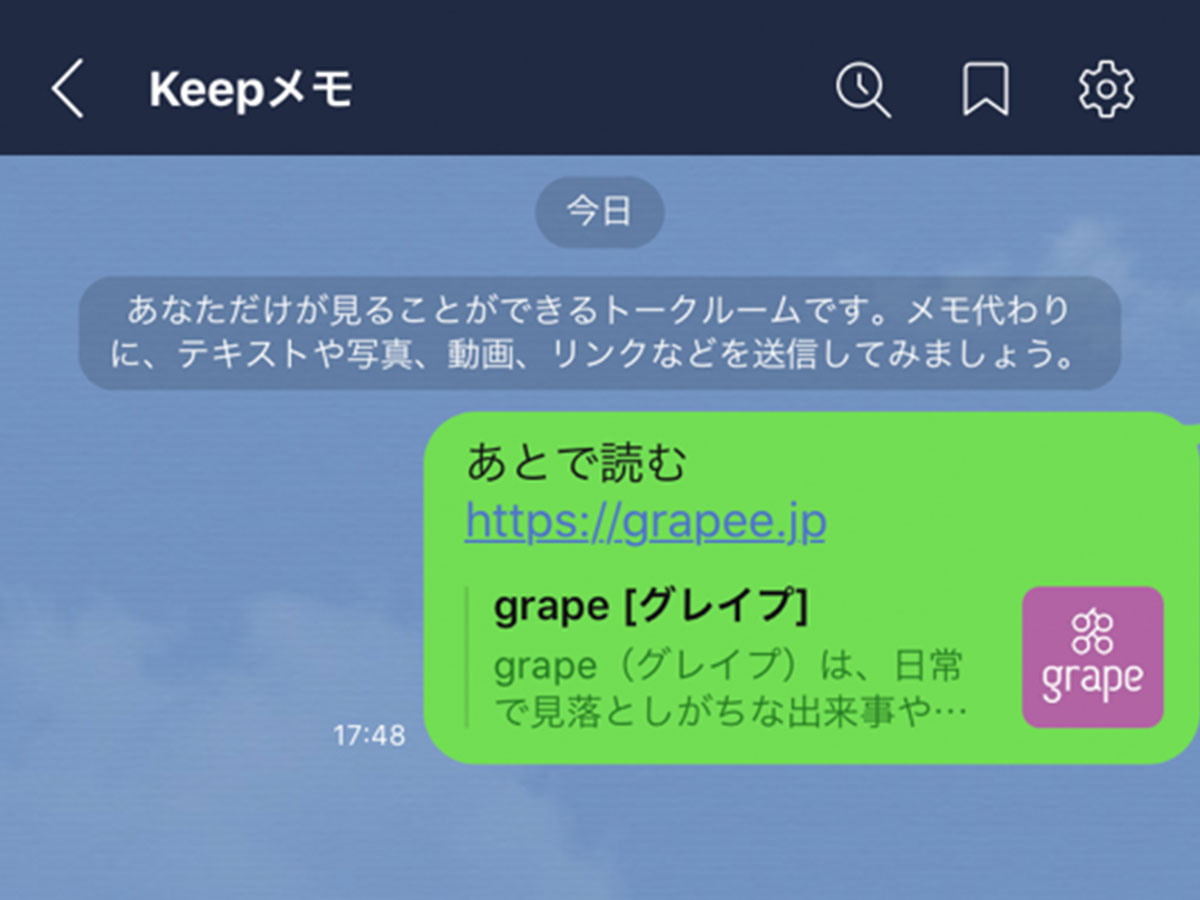
LINEスクリーンショットより

Googleで優先するメディアとして追加
grapeにチェックを入れて、おすすめ記事を読む!
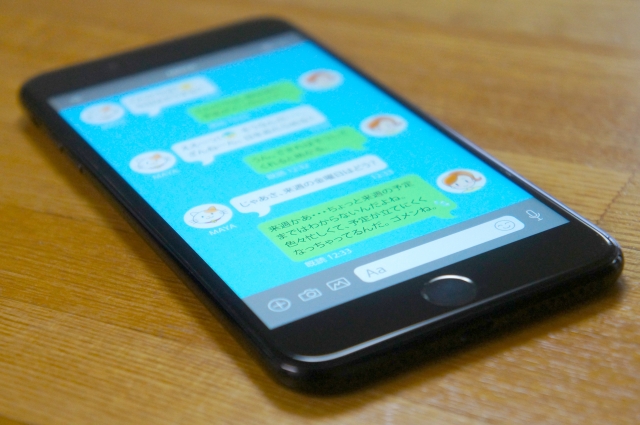
『LINE』スタンプをすぐ見つける「サジェスト表示」 設定方法と使い方LINEを利用してトークをしていると、スタンプや絵文字を使うことがあるでしょう。文字入力とリンクしたスタンプや絵文字を探すのは大変です。スタンプや絵文字を見つけやすくする機能を紹介します。

ヤマト運輸の再配達を手配するスマホ技が「マジで使える」LINEの便利な公式アカウントをご紹介します。実はアカウントによってさまざまな機能があるのです。




多くの人が利用しているコミュニケーションアプリ『LINE』。2020年7月7日、新機能が追加され話題となっています。
新しく追加されたのはLINEがメモ帳代わりになる『Keepメモ』というもの。
LINEをメモ帳代わりに使う人は多かった
メモ帳アプリが入っているスマホは多くあります。
しかし、よく使うLINEにメモすることで目にする機会が増えて、メモ帳に書いたことを忘れるといったことも防げます。
すでにLINEをメモ帳代わりにしている人は多く、自分だけがいるグループLINEを作って、そこに買い物メモや、やることリストを書いている場合も多いでしょう。
ただ、グループを作る手順がひと手間かかるのが難点でした。今回追加された新機能ではグループを作る必要もなく、誰でも簡単に利用することができます。
LINEのトークがメモ帳代わりになる『Keepメモ』の使い方
『Keepメモ』というトークに入ると、このような機能の紹介が出てきます。
LINEスクリーンショットより
LINEスクリーンショットより
1.メモしたいことを通常のLINEのトークのように打って送信します。
操作方法は普段のトーク画面とまったく同じなので、特別な設定や覚え直しは不要ですよ。
LINEスクリーンショットより
もちろん写真なども送ることができますよ。
買い物リストをテキストで残すのはもちろん、レシピの写真や気になるチラシの画像を保存しておくといった使い方もできそうですね。
LINEスクリーンショットより
2.送ったものはKeep一覧に自動的に表示されます。
トークの右上にあるマークを押すと一覧を見ることができます。
送信するだけで自動的に一覧に追加されるため、保存し忘れる心配がないのも助かるところです。
LINEスクリーンショットより
または、ホームから自分の名前のよこにある『keep』からも確認できますよ。
3.長期間保存しておきたいものは、右上の『︙』からピン留め、コレクションに追加、端末に保存のどれかを選択します。
特に消えてほしくない大事なメモは、ピン留めや端末への保存を使っておくと、うっかり削除を防げます。
LINEスクリーンショットより
トーク一覧でのピン留めも便利
また、トークの一覧画面で、右にスワイプすると画びょうのマークが出てきます。
画びょうのマークを押して固定すると、ほかのトークが更新されても常に上に残っているためトークを探す手間を省くことができるのです。
友人とのやりとりが続いていても『Keepメモ』が埋もれてしまわないため、こまめにメモを確認したい場面で重宝しそうです。
LINEスクリーンショットより
Twitterでも「やっとできた!」と大反響
LINEの新機能の登場にTwitterでは、『Keepメモ』がトレンドに入るほど反響が上がりました。
ほかにも「非常に便利ですね」「これはいいな。ありがたい」「やっとできたか!」といった声が寄せられています。
グループを作る手間なしにすぐ使えるのが、多くの人に喜ばれたポイントといえそうです。
ぜひ新機能を備忘録として使って、忘れ物などを減らしたいですね!
[文・構成/grape編集部]