こんな機能あったの? 超カンタン!『LINE』の文字起こし機能を使ってみた
公開: 更新:

この麦茶ポットが春夏に大活躍の予感! 「横向きでもこぼれない」「2本必要になる」商品がこちら日中はポカポカと暖かく汗ばむ陽気なこともあるので、自宅の冷蔵庫で麦茶や緑茶などを作ってノドの乾きを潤す人も多いでしょう。 各メーカーからは、冷蔵庫に入れたまま注げるサーバーや、パーツが少なく洗うのが楽なタイプなど、さまざ...
「100均のフライ返しよりペラペラじゃん!」 卵焼きと餃子で極薄『ターナー』を使ったら…「めっちゃ楽で感動レベル」フライ返しがあれば、ハンバーグや餃子、卵焼きなどのさまざな料理で役立つでしょう。 おそらく、多くの家庭で見かける光景ですが、一発でヒョイッとひっくり返せずに苦労することも…。 そんな悩みを解消するフライ返しに出会えたので...

新しい機能がどんどん追加されている便利なLINE。人によっては、使い方をマスターできずに「これはなんだろう?」と思う機能も多いのではないでしょうか。
筆者が先日、書類を撮ってLINEで送信しようと思った時、ふと気になったのが「A」ボタン。
これは何に使うのか調べたら、文字起こしができる機能だということが分かったので紹介します。
まず、トークルームなどからLINEのカメラを起動します。上の写真は、撮った画像を送信する時に表示される画面です。
ここで、赤丸で囲った「A」ボタンを押すと、自動でテキストが認識されるので、そのまま待ちましょう。
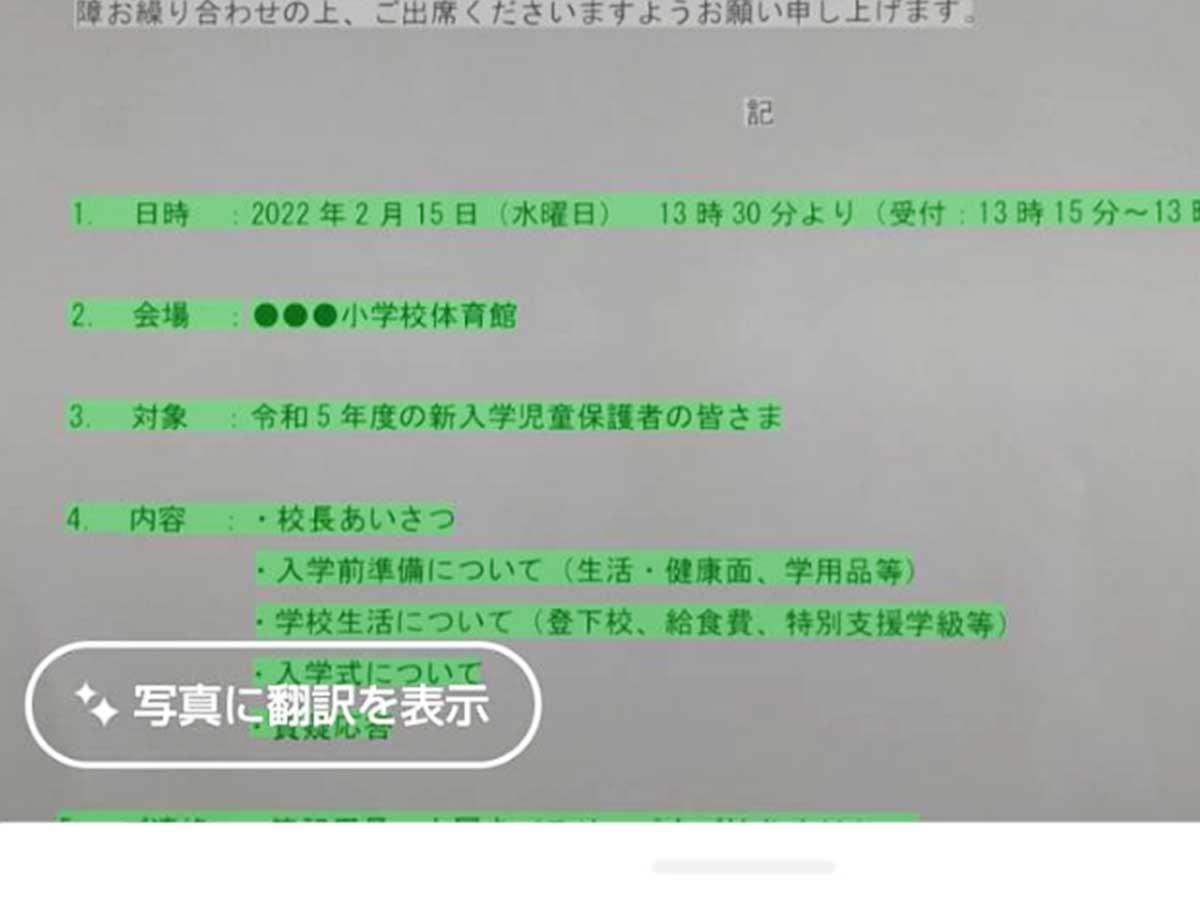
次に、文字起こしをしたい部分を指でなぞると、選択した部分だけテキスト化されました。
コピーしてほかの場所に貼り付けたり、文章のシェアもできたりします!
これなら書類の写真を撮るだけでよく、自分で打ち込む必要がないので、スケジュール管理や仕事でも重宝しそうです。
ただ、『●』などの記号は認識しないようなので、自分で入力する必要があります。また、手書きの文字もきれいに書かれていないと正しく認識されない場合があるので、注意してくださいね。
この時、『英語』と表示されている左下の翻訳ボタンを押すと、上の写真のように自動的に翻訳されます。
ちなみに、英語のほか、韓国語、中国語にも翻訳できるようです。
文字起こし機能だけだと思ったら、翻訳もできてしまうとは驚きです。
上の写真は韓国語に翻訳されたものです。翻訳も最初から最後まで自動でしてくれるようです。
英語や中国語、韓国語の勉強をしている人は特に使えそうですよね。
「使ってみたら予想以上に便利だった」というLINEの文字起こしと翻訳機能!気になった人はぜひ、一度使ってみてくださいね。
[文/AnyMama(エニママ)・構成/grape編集部]