iPhoneのホームバーを消す方法 設定3ステップで誤タップを防止
公開: 更新:
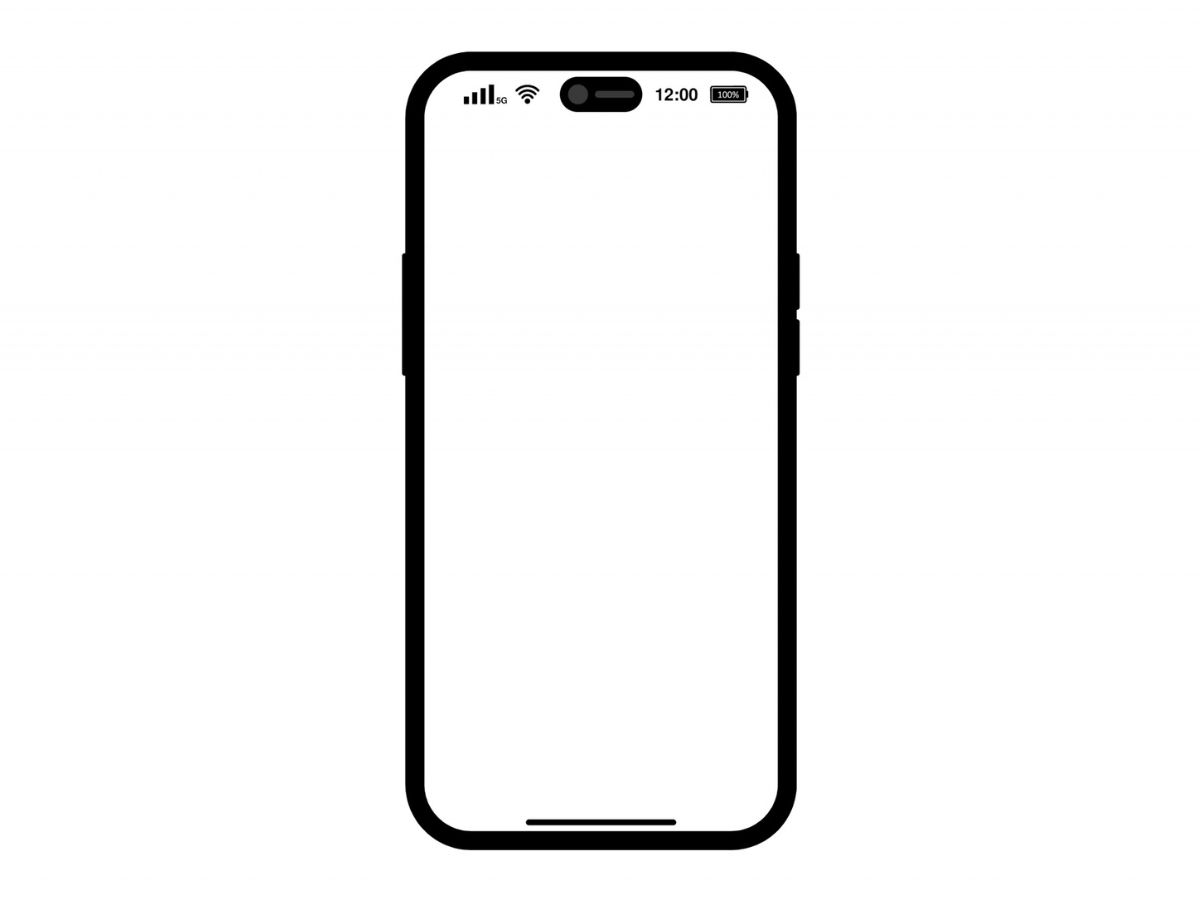
※写真はイメージ

Googleで優先するメディアとして追加
grapeにチェックを入れて、おすすめ記事を読む!
操作していないのにiPhoneのライトが点いた…! 魔法のような隠し機能に大興奮世界的なベストセラーである、ファンタジー小説の『ハリー・ポッター』は日本でもファンの多い作品です。 そんな『ハリー・ポッター』に登場する呪文を唱えると、iPhoneが反応してくれることをご存じでしょうか?
洗濯表示タグを『iPhone』で読み取ると… 「こんな機能知らなかった」「便利すぎる」洗濯タグに書かれた洗濯表示に困惑したことはありませんか。『iPhone』を使って、洗濯をもっと簡単にする方法を見つけたので試してみました。上手な洗濯方法を知りたい人は、ぜひチェックしてください。





日本でも大人気のiPhone。すでに持っている人も多いのではないでしょうか。しかし、ゲームやSNSを操作している時に黒いバーをうっかり触ってしまい、画面が切り替わってしまうことも。
InstagramでiPhoneの情報を発信しているおまめ(omame_iphone)さんによると、あの黒いバーは消せるとのこと。さっそくその方法を詳しくみていきましょう。
黒いバーを消す方法
iPhoneの画面で気になるのが、下に表示されている黒いバー。正式な名前は「ホームバー」といって、上下にスワイプするとホーム画面を表示してくれる機能があります。
ゲームやSNS、動画視聴中に誤って触れてしまうと、せっかくの操作が途切れてしまうのが悩みどころですよね。
ステップ1:設定からアクセシビリティを開く
まずは、iPhoneの画面から「設定」をタップして開きます。
次に、表示された画面を下へスクロールして「アクセシビリティ」メニューをタップしましょう。
ステップ2:アクセスガイドをONにする
アクセシビリティから開いた画面で「アクセスガイド」を選んでタップしたら、画面上部に表示された「アクセスガイド」をONの状態にします。
アクセスガイドはもともと特定のアプリだけを使えるよう制限する機能ですが、ホームバーを一時的に非表示にする目的にも活用できます。
ステップ3:パスコードまたはFace IDを設定する
アクセスガイドボタンの下にある「パスコード設定」をタップして、さらに「アクセスガイドのパスコード」をタップします。
パスコードは、ロック画面の解除などで使用している4桁または6桁の英数字です。
顔認証機能が搭載されているiPhoneは、「Face ID」を使っても設定できます。1〜5の手順と同じように「設定」から「アクセシビリティ」を開きましょう。「アクセスガイド」をONにした後「パスコード設定」をタップして「Face ID」をタップします。
パスコードとFace IDのどちらでも動作は同じですが、後から終了する際にも同じ方法で解除するため、普段使い慣れている方法を選ぶのがおすすめです。
ステップ4:アクセスガイドを起動してバーを消す
パスコード、またはFace IDの設定が終わったら設定画面を閉じます。
アクセスガイド機能を確認するために、ブラウザなどを起動しておきましょう。この段階ではまだ黒いバーは消えていません。
パスコードを設定した場合は、ブラウザ画面の下部にバーが表示されているのを確認し「サイドボタン」を3回連続、Face IDで設定した場合は、2回連続で押しましょう。
「アクセスガイド」の開始ボタンが上部右側に表示されたら「開始」をタップします。
開始ボタンを押すとアクセスガイドが開始され、その画面を見ている間は黒いバーが表示されなくなります。
上下にスワイプして、ホーム画面に切り替わらないことを確認してみましょう。
アクセスガイドを終了させるには、パスコードの場合は再びサイドボタンを3回、Face IDの場合は2回押し「終了」ボタンをタップしてバーが表示されるようになります。
なお、アクセスガイドが起動している間は他のアプリへの切り替えもできなくなるため、終了方法は忘れずに覚えておきましょう。
アクセスガイドを上手に使い分ける
黒いバーを消すと、誤った操作でホーム画面が表示されてしまう心配もなくなります。
特に画面の端まで使うゲームや、全画面で楽しむ動画視聴では、バーがないだけでかなり快適さが変わるそうです。
ゲームやインターネットをゆっくり楽しみたい時はホームバーを消す、通常の操作に戻したい時はバーを表示させるなど、アクセスガイドの表示・非表示をうまく使い分けるのがポイントです。
知っておくと便利な、おまめさんおすすめのiPhone豆知識。黒いバーを消すと、もっと快適なスマートフォンライフが楽しめそうです。
[文・構成/grape編集部]